




















فهرست مطالب
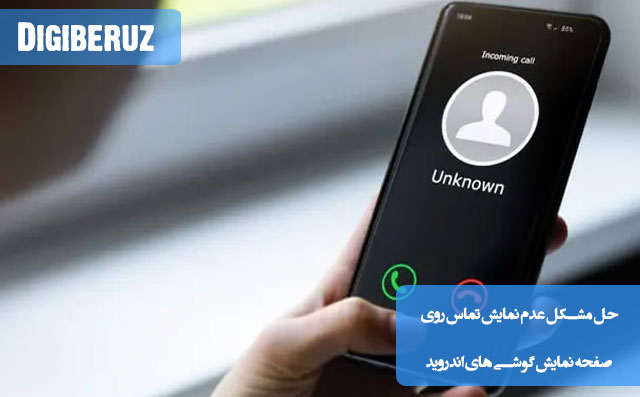
آیا تا به حال برایتان پیش آمده که هنگام دریافت تماس، صفحه گوشی شما سیاه بماند و نتوانید ببینید چه کسی تماس گرفته یا دکمه پاسخگویی را پیدا کنید؟ این مشکل آزاردهنده که بسیاری از کاربران با آن مواجه میشوند، میتواند دلایل مختلفی از مشکلات نرمافزاری ساده تا خرابی سختافزاری سنسور مجاورت داشته باشد. اما خبر خوب این است که در بیشتر موارد، این مشکل با چند تنظیم ساده قابل حل است و نیازی به تعمیرات پرهزینه ندارد. در این مقاله، به بررسی تخصصی تمام دلایل احتمالی و راهحلهای عملی برای رفع این مشکل میپردازیم.
روشن نشدن صفحه گوشی هنگام تماس معمولاً به دلیل فعال نبودن اعلان تماس، مشکل سنسور مجاورت، فعال بودن حالت صرفهجویی باتری یا باگهای نرمافزاری رخ میدهد. با بررسی تنظیمات نمایش، غیرفعال کردن برنامههای مدیریت تماس و ریستارت کردن گوشی، در اکثر موارد میتوان این مشکل را برطرف کرد.
صفحه گوشی هنگام تماس به دلایل مختلفی ممکن است روشن نشود. برخی از این دلایل نرمافزاری هستند و با چند تنظیم ساده قابل حل هستند، در حالی که برخی دیگر ممکن است به خرابی سختافزاری مربوط شوند. در ادامه، تمام دلایل احتمالی را به همراه راهحلهای عملی بررسی میکنیم.
در برخی گوشیها، گزینهای برای غیرفعال کردن روشن شدن صفحه هنگام تماس ورودی وجود دارد. این تنظیمات ممکن است به طور تصادفی تغییر کرده باشد یا پس از بروزرسانی سیستمعامل، به حالت پیشفرض بازگشته باشد.
راهحل: مسیر زیر را دنبال کنید:
تنظیمات (Settings) → برنامهها (Apps) → برنامه “Phone” (تلفن) → اعلانها (Notifications)
مطمئن شوید که گزینه “تماس ورودی” (Incoming Calls) فعال است.
نکته عملی: در برخی گوشیها، ممکن است این تنظیمات در بخش “برنامههای پیشفرض” یا “برنامههای سیستم” قرار داشته باشد. اگر مسیر بالا را پیدا نکردید، از بخش جستجوی تنظیمات، عبارت “Phone” یا “تلفن” را جستجو کنید.
اگر گوشی شما دارای قابلیت “صفحهنمایش همیشه روشن” (Always On Display) یا “Ambient Display” باشد و این ویژگی غیرفعال باشد، ممکن است صفحه هنگام تماس روشن نشود. این قابلیت در بسیاری از گوشیهای سامسونگ، شیائومی و گوشیهای اندرویدی جدید وجود دارد.
راهحل: مسیر زیر را دنبال کنید:
تنظیمات → نمایشگر (Display) → صفحهنمایش همیشه روشن (Always On Display)
این گزینه را فعال کنید و بررسی کنید که آیا مشکل حل میشود یا نه.
اگر از برنامههایی مانند Truecaller، Call Blocker یا دیگر اپلیکیشنهای مدیریت تماس استفاده میکنید، ممکن است این برنامهها باعث شوند که تماس ورودی صفحه را روشن نکند. این برنامهها گاهی با تنظیمات سیستم تداخل پیدا میکنند و رفتار پیشفرض گوشی را تغییر میدهند.
راهحل: برنامه را غیرفعال کنید یا به طور موقت حذف نصب کنید و تست کنید که آیا مشکل برطرف میشود. اگر مشکل حل شد، میتوانید نسخه بهروزتری از برنامه را نصب کنید یا تنظیمات آن را بررسی کنید.
نکته عملی: برخی برنامههای مدیریت تماس، دسترسی به سنسور مجاورت را درخواست میکنند. اگر این دسترسی را لغو کردهاید، ممکن است باعث بروز این مشکل شود. به بخش مجوزهای (Permissions) برنامه بروید و مطمئن شوید که دسترسی به سنسور مجاورت فعال است.
اگر حالت “مزاحم نشوید” (DND) فعال باشد، تماس ورودی ممکن است نمایش داده نشود یا صفحه روشن نشود. این حالت معمولاً برای جلوگیری از مزاحمت در زمانهای خاص (مانند جلسات کاری یا خواب) فعال میشود و ممکن است کاربر آن را فراموش کرده باشد.
راهحل: مسیر زیر را دنبال کنید:
تنظیمات (Settings) → صدا و اعلان (Sound & Notification) → مزاحم نشوید (Do Not Disturb)
این گزینه را غیرفعال کنید و مجدداً بررسی کنید.
در برخی گوشیها، فعال بودن حالت ذخیره باتری میتواند باعث شود که صفحه هنگام تماس ورودی روشن نشود. حالت صرفهجویی در باتری برای افزایش عمر باتری، برخی از قابلیتهای پسزمینه را محدود میکند که ممکن است شامل نمایش تماسهای ورودی نیز باشد.
راهحل: مسیر زیر را دنبال کنید:
تنظیمات (Settings) → باتری (Battery) → بهینهسازی مصرف باتری (Battery Optimization)
بررسی کنید که برنامه “Phone” (تلفن) در لیست بهینهسازی نباشد. اگر هست، آن را از لیست بهینهسازی خارج کنید.
سنسور مجاورت وظیفه دارد که هنگام تماس، صفحه را خاموش کند تا از لمس تصادفی گوشی توسط گوش یا گونه جلوگیری شود. اگر این سنسور گیر کرده باشد یا به درستی کار نکند، صفحه ممکن است روشن نشود.
راهحلهای تست سنسور مجاورت:
گوشی را ریستارت کنید. گاهی اوقات یک ریستارت ساده، مشکل سنسور را برطرف میکند.
هنگام تماس، دست خود را جلوی دوربین سلفی یا اسپیکر بالا ببرید و بردارید (بیشتر سنسورهای مجاورت در این قسمت قرار دارند). اگر تغییری در صفحه ایجاد نشد، سنسور ممکن است دچار مشکل باشد.
از برنامههای تست سختافزار (مانند Sensor Test یا Phone Doctor Plus) برای بررسی سلامت سنسور مجاورت استفاده کنید.
نکته عملی: اگر متوجه شدید که سنسور مجاورت مشکل دارد و گوشی شما هنوز تحت گارانتی است، آن را به مرکز خدمات مجاز ببرید. در غیر این صورت، یک تعمیرکار ماهر میتواند سنسور را تعویض کند.
گاهی اوقات مشکل نرمافزاری است و با بروزرسانی سیستمعامل یا ریست تنظیمات حل میشود. باگهای نرمافزاری معمولاً پس از بروزرسانیهای ناقص یا نصب برنامههای ناسازگار رخ میدهند.
راهحل: مسیر زیر را دنبال کنید:
تنظیمات → بروزرسانی نرمافزار (Software Update) → بررسی کنید که آیا آپدیتی موجود است یا نه.
راهحل دیگر: تنظیمات تماس را ریست کنید:
تنظیمات (Settings) → مدیریت عمومی (General Management) → ریست (Reset) → ریست تنظیمات شبکه و تماس (Reset Network Settings)
توجه داشته باشید که این کار تنظیمات Wi-Fi و بلوتوث را نیز ریست میکند.
| علت مشکل | راهحل |
|---|---|
| اعلان تماس غیرفعال | فعال کردن اعلان تماس در تنظیمات برنامه تلفن |
| Always On Display غیرفعال | فعال کردن در تنظیمات نمایشگر |
| برنامههای مدیریت تماس | غیرفعال کردن یا حذف برنامههایی مانند Truecaller |
| حالت Do Not Disturb | غیرفعال کردن در تنظیمات صدا و اعلان |
| حالت صرفهجویی باتری | خارج کردن برنامه تلفن از لیست بهینهسازی |
| مشکل سنسور مجاورت | ریستارت، تست سنسور، تعمیر یا تعویض |
| باگ نرمافزاری | بروزرسانی سیستم یا ریست تنظیمات شبکه |
اگر با روشهای بالا مشکل حل نشد، احتمالاً مشکل سختافزاری است (مثلاً خرابی سنسور مجاورت یا نمایشگر). در این حالت:
یک بار گوشی را به تنظیمات کارخانه بازگردانید (Factory Reset) تا مطمئن شوید مشکل نرمافزاری نیست.
اگر مشکل باقی ماند، گوشی را به یک تعمیرکار متخصص نشان دهید.
چرا هنگام تماس صفحه گوشی خاموش میشود و روشن نمیشود؟
این مشکل معمولاً به دلیل سنسور مجاورت است که برای جلوگیری از لمس تصادفی صفحه، آن را خاموش میکند. اگر سنسور گیر کرده یا کثیف شده باشد، صفحه دوباره روشن نمیشود. همچنین ممکن است تنظیمات نمایشگر یا اعلان تماس علت این مشکل باشد.
چگونه سنسور مجاورت گوشی را تست کنم؟
میتوانید از برنامههای تست سختافزار مانند Sensor Test یا Phone Doctor Plus استفاده کنید. همچنین میتوانید به صورت دستی تست کنید: در حین تماس، دست خود را جلوی قسمت بالای گوشی (نزدیک دوربین سلفی) بگیرید و بردارید. اگر صفحه خاموش و روشن نشود، سنسور مشکل دارد.
آیا حالت صرفهجویی باتری باعث روشن نشدن صفحه هنگام تماس میشود؟
بله، در برخی گوشیها، فعال بودن حالت ذخیره باتری میتواند باعث شود که صفحه هنگام تماس ورودی روشن نشود. برنامه تلفن را از لیست بهینهسازی باتری خارج کنید.
آیا برنامه Truecaller باعث این مشکل میشود؟
بله، برخی برنامههای مدیریت تماس مانند Truecaller ممکن است با تنظیمات سیستم تداخل پیدا کنند و باعث شوند صفحه هنگام تماس روشن نشود. برنامه را غیرفعال کنید و تست کنید.
آیا ریست کردن گوشی مشکل را حل میکند؟
اگر مشکل نرمافزاری باشد، ریست کردن گوشی (به تنظیمات کارخانه) معمولاً مشکل را حل میکند. اما اگر مشکل سختافزاری باشد، ریست کردن تأثیری ندارد و باید به تعمیرکار مراجعه کنید.
روشن نشدن صفحه گوشی هنگام تماس معمولاً به دلیل فعال نبودن اعلان تماس، مشکل سنسور مجاورت، فعال بودن حالت صرفهجویی باتری یا باگهای نرمافزاری رخ میدهد. با بررسی تنظیمات نمایش، غیرفعال کردن برنامههای مدیریت تماس، ریستارت کردن گوشی و بروزرسانی سیستمعامل، در اکثر موارد میتوان این مشکل را برطرف کرد. اگر هیچکدام از راهحلها مؤثر نبود، احتمالاً مشکل سختافزاری است و باید گوشی را به تعمیرکار متخصص نشان دهید.
آیا تجربه این مشکل را داشتهاید؟ کدام یک از راهحلهای ذکر شده برای شما مفید بوده است؟ نظرات خود را با ما به اشتراک بگذارید.
مطالب مرتبط :
عناوین منتخب روز :